
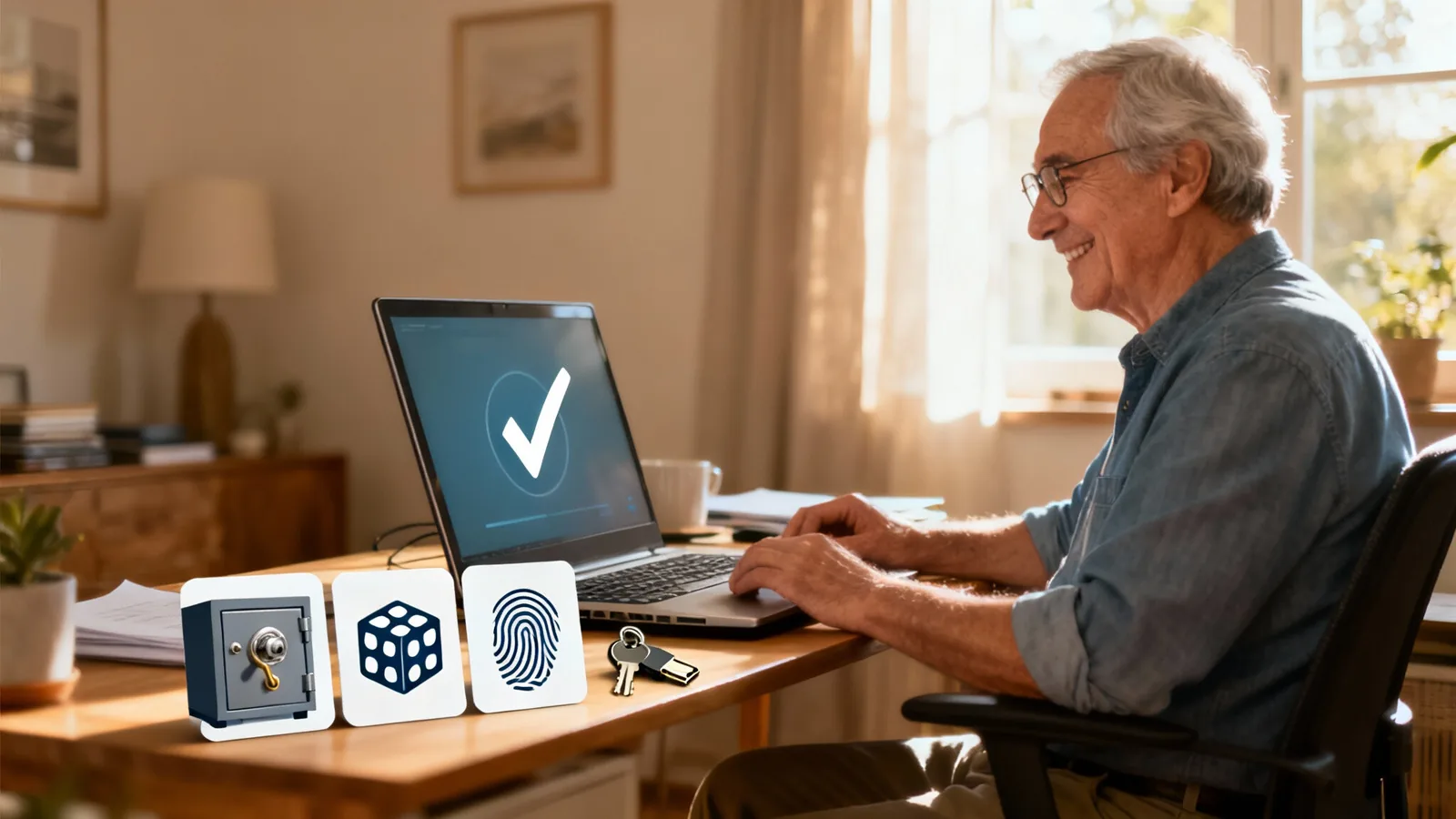
 Seniorenalltag · Digitales ohne Nerven
 Passwörter sicher und übersichtlich verwalten
Ein Passwortmanager nimmt viel Arbeit ab. Ein starkes Hauptpasswort, eine zweite Bestätigung und ein geregelter Notfallzugriff schützen Ihre Konten ohne täglichen Aufwand.
Inhalt
- Sicherheit darf bequem sein
- Ein starkes Hauptpasswort wählen
- Schritt 2: Passwortmanager einrichten
- Eine zweite Bestätigung einschalten
- Passkeys nutzen, wenn sie angeboten werden
- Einen Notfallzugriff vorbereiten
- Häufige Fehler vermeiden
- So können Angehörige helfen
- Beispiele aus dem Alltag
- Mini-FAQ
- Kurze Checkliste
- Quellen
- Manager benutzen statt Zettel & Merkhirn; lange Passphrase (gern 5–7 Zufallswörter) als Master-Passwort. NIST: Länge > Komplexitätszirkus; kein Pflichtwechsel ohne Verdacht, Paste erlauben.
- 2-Faktor: Am besten Sicherheitsschlüssel/Passkeys oder App-Codes; SMS nur Notlösung (FBI/CISA warnen). CISA
- Passkeys kommen überall (Apple/Google/Microsoft) und sind phishing-resistent – nach und nach bei wichtigen Konten aktivieren.
- Notfallzugriff für Familie einrichten (z. B. Bitwarden „Emergency Access“, 1Password Emergency Kit/Recovery).
- Pwned-Check: E-Mail/Passwörter auf Leaks prüfen (haveibeenpwned).
Sicherheit darf bequem sein
Ich sag’s geradeheraus: Lange Passphrasen schlagen „Sonderzeichen-Salat“. NIST schreibt: mindestens 8 Zeichen, ideal lange Passphrasen erlauben (bis 64), keine Pflichtwechsel ohne Verdacht und Copy-&-Paste ist ausdrücklich okay (für Manager).
Und weil 2025 die Phisher nicht schlafen: SMS-Codes sind angreifbar; App-Codes sind besser, Passkeys/Sicherheitsschlüssel am besten (phishing-resistent).
Ein starkes Hauptpasswort wählen
- Nimm 5–7 zufällige Wörter (Diceware-Methode), die zufällig ausgewürfelt werden – nicht „OmasLieblingskuchen“. Das merkt man sich, Computer mögen’s gar nicht. EFF führt durch. Electronic Frontier Foundation
- Beispiel (Schema, nicht übernehmen): hafen lampe kartoffel segel wolldecke post.
- Warum? Länge schlägt Muster – und zufällige Wörter haben hohe Entropie. Electronic Frontier Foundation
Schritt 2: Passwortmanager einrichten
- Manager wählen, Master-Passphrase setzen, Paste erlaubt (= gut). NIST: Manager ausdrücklich zulassen. pages.nist.gov
- Datenimport: Browser-Speicher leeren und alles in den Manager ziehen.
- Breach-Check: E-Mail bei Have I Been Pwned prüfen; kompromittierte Logins im Manager neu setzen. Have I Been Pwned
Eine zweite Bestätigung einschalten
- Besser: App-Codes (Authenticator). Am besten: FIDO2-Sicherheitsschlüssel / Passkeys (phishing-resistent). CISA: SMS meiden. CISA
- Sicherheitsschlüssel kurz erklärt: Kleiner USB/NFC-Stick, der mit öffentlichem/privatem Schlüssel signiert – keine Codes, nichts abfischbar. Frontegg
Passkeys nutzen, wenn sie angeboten werden
- Passkeys ersetzen Passwörter: Entsperren per Finger/Face/PIN, Schlüssel bleibt auf deinem Gerät (oder sicher synchronisiert). Unterstützt von Apple, Google, Microsoft.
- Starte bei E-Mail, Bank, Amazon, Apple/Google/Microsoft-Konto. (Microsoft stellt bis Aug 2025 Passwort-Autofill im Authenticator ein → Fokus auf Passkeys.)
Einen Notfallzugriff vorbereiten
- Bitwarden: „Emergency Access“ – Vertrauensperson mit Wartezeit (View/Takeover). Bitwarden
- 1Password: Emergency Kit (PDF) sicher ablegen + Recovery über Familien-Organisator: Zugriff wiederherstellen, falls jemand das Passwort vergisst.
Häufige Fehler vermeiden
- Zwangswechsel alle 90 Tage – macht’s schlechter. Wechsel nur bei Verdacht/Leak. pages.nist.gov
- „Sonderzeichenpflicht“ ohne Länge – unnötig. Lieber lang + einzigartig. pages.nist.gov
- Ein Passwort überall – nein. Manager generiert für jeden Dienst neu. (Blocklisten gegen „123456…“ & Co. sind Best Practice.) pages.nist.gov
So können Angehörige helfen
- Seniorinnen und Senioren: Master-Passphrase aufsetzen, Manager nutzen, Passkeys bei Hauptkonten aktivieren.
- Kinder: Breach-Check mit den Eltern machen, 2-Faktor überall einschalten, Notfallzugriff (Emergency/Recovery) sauber einrichten.
- Enkel: Beim Passkey-Onboarding helfen und alte SMS-2FA auf App/Schlüssel umstellen. CISA
Beispiele aus dem Alltag
- Umstieg in 15 Minuten: Helga und ich erzeugen eine 6-Wort-Passphrase (Diceware) → Manager entsperrt → Browser-Passwörter importiert → E-Mail/Bank mit 2-Faktor gesichert → bei E-Mail & Amazon Passkey aktiviert.
- Notfall geregelt: Ich trage Rob als Emergency-Kontakt ein (48-Std-Wartezeit). Für Helga drucke ich das Emergency Kit und lege es in den Ordner „Wichtig“.
Mini-FAQ
Wie lang soll die Master-Passphrase sein? 5–7 zufällige Wörter (Diceware) sind stark und merkbar. Electronic Frontier Foundation
Muss ich Sonderzeichen nutzen? Nein – Länge ist wichtiger; alle Zeichen sind erlaubt, aber kein Zwang. NIST Veröffentlichungen
Wie oft Passwort wechseln? Nur bei Verdacht/Leak. Pflichtwechsel schaden. pages.nist.gov
Sind Passkeys wirklich sicherer? Ja, sie sind phishing-resistent und werden breit unterstützt.
SMS-2FA behalten? Nur falls es nichts Besseres gibt; App-Codes/Schlüssel bevorzugen. CISA
Kurze Checkliste
☐ Master-Passphrase (5–7 Zufallswörter) erstellen (Diceware) Electronic Frontier Foundation ☐ Passwortmanager einrichten; Paste nutzen erlaubt (NIST) pages.nist.gov ☐ Breach-Check: E-Mail bei Have I Been Pwned prüfen; kompromittierte Logins ändern Have I Been Pwned ☐ 2-Faktor überall: App-Codes oder Sicherheitsschlüssel/Passkeys – keine SMS wenn möglich CISA ☐ Passkeys bei Hauptkonten aktivieren (Apple/Google/Microsoft, E-Mail, Bank, Amazon) ☐ Notfallzugriff: Bitwarden „Emergency Access“ oder 1Password Emergency Kit/Recovery einrichten ☐ Alte Doppelgänger löschen: Gleiche Passwörter durch einzigartige ersetzen; Sperrliste beachten pages.nist.gov ☐ Jährlicher Aufräum-Tag mit Familie: Leaks prüfen, 2FA/Passkeys nachziehen
Quellen
- https://nvlpubs.nist.gov/nistpubs/specialpublications/nist.sp.800-63b.pdf
- https://fidoalliance.org/passkeys/
- https://bitwarden.com/help/emergency-access/
- https://haveibeenpwned.com/
- https://www.cisa.gov/sites/default/files/2024-12/guidance-mobile-communications-best-practices.pdf
- https://support.1password.com/emergency-kit/
- https://www.eff.org/dice
Mehr aus Digitales ohne Nerven
Telefon, Internet und Streaming passend auswählen
Ein passender Vertrag richtet sich nach dem tatsächlichen Bedarf. So vergleichen Sie Preis, Laufzeit, Geschwindigkeit und Zusatzkosten, ohne sich von einem angeblichen Seniorenvorteil blenden zu lassen.
Technik, die im Alltag wirklich hilft
Nicht jedes neue Gerät macht das Leben leichter. Dieser Ratgeber hilft dabei, Nutzen, Bedienung, Datenschutz und Unterstützung vor einem Kauf in Ruhe zu prüfen.
Fernseher gut einstellen: Sprache, Bild und Untertitel
Oft helfen wenige Änderungen, damit Stimmen klarer klingen, Untertitel gut lesbar sind und das Bild weniger anstrengt. Die wichtigsten Einstellungen werden ohne technische Umwege erklärt.