
 Seniorenalltag · Digitales ohne Nerven
 Smartphone einfach einrichten: Groß, klar und gut erreichbar
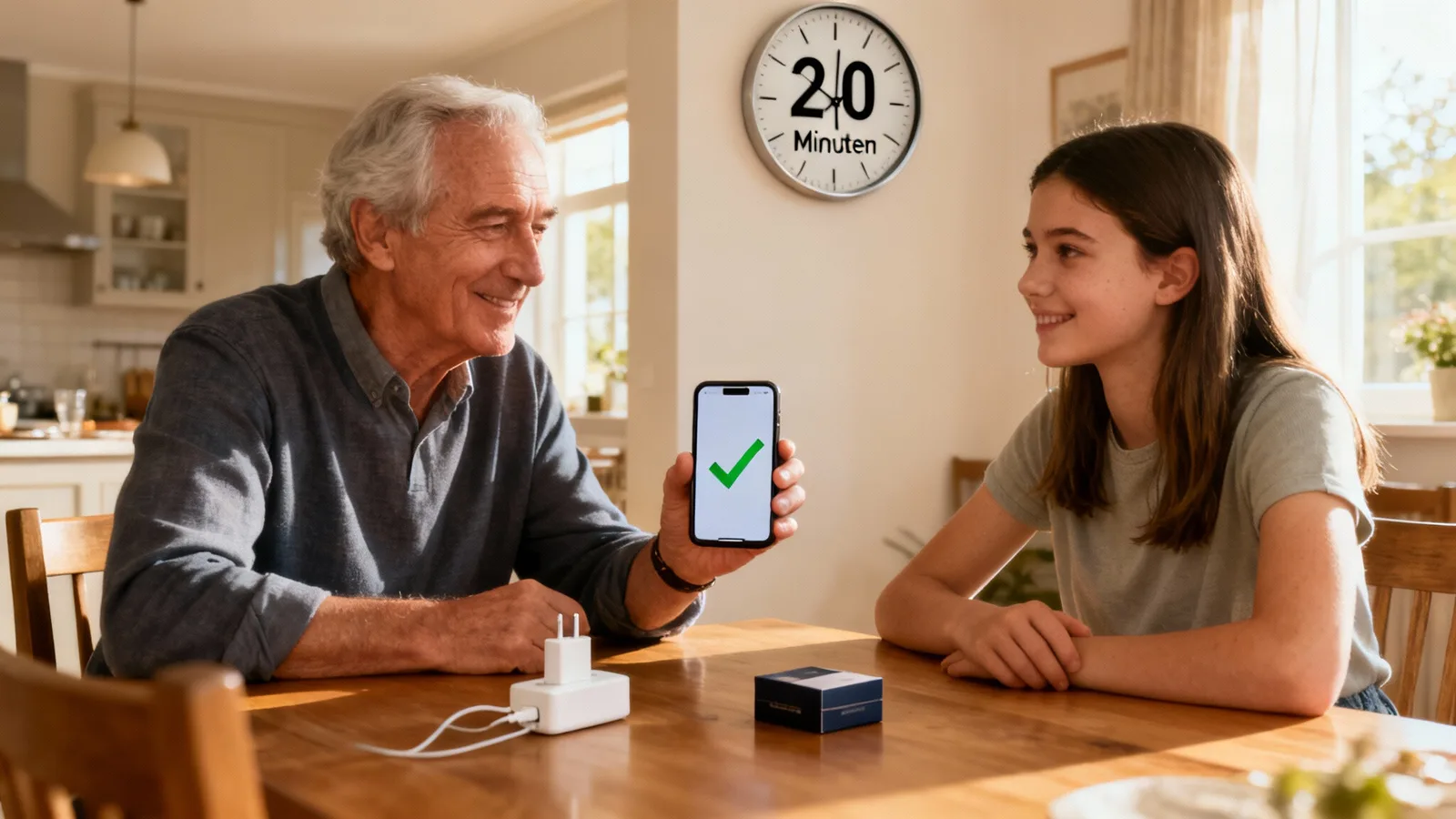
Größere Schrift, wichtige Kontakte, ein fester Ladeplatz und passende Notfallfunktionen machen das Smartphone übersichtlich. Die Einrichtung gelingt am besten Schritt für Schritt.
Inhalt
- Vor dem Einrichten
- Schrift und Bedienung gut erkennbar einstellen
- 2. Laut & spürbar – Klingelton, Vibration (Minute 4–6)
- Notfallfunktionen sorgfältig einrichten
- Wichtige Kontakte als Favoriten speichern
- 5. Direktwahl & Kurzwahl – ein Tipp statt Wischen (Minute 12–15)
- 6. Videoanruf & Nachrichten – sehen & gesehen werden (Minute 15–17)
- 7. Alltagshilfen – Kamera, Taschenlampe, Sprachassistent (Minute 17–19)
- Ein fester Ladeplatz
- 9. Bonus (optional, +5 Minuten)
- Häufige Schwierigkeiten
- So können Angehörige helfen
- Kurze Checkliste
- Ziel: Gut lesbar, laut, leicht bedienbar, mit Notfall‑Backup.
- Reihenfolge: Bildschirm → Ton → Notfall → Kontakte → Direktwahl → Video → Alltag (Kamera/WhatsApp) → Dock.
- Ergebnis: In 20 Minuten ist alles startklar. Monatlich 5‑Min‑SOS‑Test.
Bruno: „Keine Seekarten nötig – wir fahren auf Sicht: groß, laut, simpel.“
Vor dem Einrichten
- ☐ Ladedock hinstellen („Parkbucht“), Netzteil in Steckdose.
- ☐ WLAN‑Passwort bereitlegen.
- ☐ Zwei Notfallkontakte (Telefonnummern) griffbereit.
- ☐ SIM eingelegt und entsperrt (PIN bekannt).
- ☐ Stoppuhr starten – Bruno zählt mit.
Schrift und Bedienung gut erkennbar einstellen
Android
- Einstellungen → Anzeige: Schriftgröße groß; Anzeigegröße groß.
- Einstellungen → Bedienungshilfen: Kontrast/Fettschrift an; Vergrößerung aktivieren.
- Startbildschirm aufräumen: nur 6–8 Kacheln (Telefon, Nachrichten, Kamera, Galerie, Kontakte, Video‑App).
iPhone
- Einstellungen → Anzeige & Helligkeit → Textgröße: Schieber nach rechts; Fettgedruckter Text an.
- Einstellungen → Bedienungshilfen → Display & Textgröße: Kontrast erhöhen.
- Homescreen: Nur die wichtigsten 6–8 Apps auf Seite 1; unnötige Apps in Ordner „Später“.
Bruno: „Große Schriften sind wie große Schiffe – stabil bei Wellengang.“
2. Laut & spürbar – Klingelton, Vibration (Minute 4–6)
- Klingelton: sehr laut, deutlich (kein zartes Gezwitscher).
- Vibration: stark aktivieren.
- Nicht stören: Zeitfenster nur nachts (z. B. 22–7 Uhr) und Kontakte bevorzugen (Favoriten dürfen immer durchklingeln).
Android Tipp: Einstellungen → Ton: Lautstärke alle Regler hoch, Anrufe von Favoriten zulassen. iPhone Tipp: Einstellungen → Töne & Haptik: Lautstärke hoch; Fokus „Nicht stören“ so einstellen, dass Favoriten anrufen dürfen.
Notfallfunktionen sorgfältig einrichten
- Medizinische Infos & ICE (In Case of Emergency) eintragen.
Android
- Einstellungen → Sicherheit & Notfall: Notfallinformationen (Allergien, Medikamente) ausfüllen.
- Notfall‑SOS aktivieren (Seitentaste 5× drücken → 112).
- Auf Sperrbildschirm „Notfallinfo“ sichtbar.
iPhone
- Health → Medizinischer Notfallpass ausfüllen und im Sperrbildschirm anzeigen.
- SOS‑Notruf: Seitentaste + Lautstärke gedrückt halten → 112.
- Notfallkontakte im Notfallpass hinterlegen.
Bruno: „SOS ist wie die Hupe am Kutter – lieber haben und nie brauchen.“
Wichtige Kontakte als Favoriten speichern
- Wichtigste 5 Kontakte anlegen (Name + Foto).
- Zu Favoriten hinzufügen (dürfen „Nicht stören“ übergehen).
- Kontaktfotos: groß & eindeutig (Kind, Enkel, Nachbar).
Android: Telefon → Favoritenstern setzen. iPhone: Telefon → Favoriten → + → Kontakt auswählen.
5. Direktwahl & Kurzwahl – ein Tipp statt Wischen (Minute 12–15)
Android
- Widget „Direktwahl“ (oder „Kontakt“/„Kurzwahl“) auf Startseite legen: Kind A, Kind B, Video‑Anruf.
- Optional: Großtasten‑Launcher nutzen (z. B. vereinfachter Startbildschirm).
iPhone
- Kontakte‑Widget auf Homescreen: „Person hinzufügen“ → 2–4 Favoriten.
- Telefon‑App → Kurzwahl (Favoriten) auf Seite 1 platzieren.
Bruno: „Je weniger Wischen, desto mehr Telefonieren.“
6. Videoanruf & Nachrichten – sehen & gesehen werden (Minute 15–17)
- Eine Video‑App festlegen (z. B. FaceTime/WhatsApp/Signal).
- Familiengruppe erstellen: „Oma & Crew“.
- Testanruf: 30 Sekunden Video zu Kind A.
Android/iPhone gleich: App öffnen → Kontakt wählen → Video‑Symbol → Anruf starten.
7. Alltagshilfen – Kamera, Taschenlampe, Sprachassistent (Minute 17–19)
- Kamera‑Schnellstart aktivieren (Doppelklick Power/Seitentaste).
- Taschenlampe auf Startseite/Kontrollzentrum.
- Sprachassistent aktiv (z. B. „Hey… Anruf [Name]“).
- Automatische Bildschirm‑Sperre auf 2–5 Min. (nicht zu kurz!).
Ein fester Ladeplatz
- Dock zeigen: Handy jeden Abend gegen 20:00 dort „parken“.
- Wochentermin: Sonntag 18:00 Testanruf (= Mini‑SOS‑Test).
- Zettel neben dem Dock: „1) Laden, 2) Test, 3) Fertig.“
Bruno: „Ein Schiff ohne Hafen treibt ab – ein Handy ohne Dock auch.“
9. Bonus (optional, +5 Minuten)
- Hörgeräte‑Kopplung per Bluetooth (Hersteller‑Anleitung).
- Spam‑Anrufe blocken (Stiller Modus für unbekannte Nummern, Favoriten dürfen durch).
- Standort teilen in Familienchat nur auf Wunsch.
Häufige Schwierigkeiten
- Zu viele Apps → Startseite auf 6–8 reduzieren; Rest in Ordner „Später“.
- Zu leise → Lautstärke‑Regler alle hoch; lauten Klingelton wählen.
- Verklickt → Widgets halten & verschieben; nicht benötigte Apps entfernen vom Startbildschirm (nicht löschen).
- Akku schnell leer → Display dunkler, Apps im Hintergrund beschränken; Dock konsequent nutzen.
- Video ruckelt → WLAN näher ran; ggf. im 2,4‑GHz‑Band bleiben.
So können Angehörige helfen
- Technik‑Pat:in: richtet ein, pflegt Updates, macht Quartals‑Check.
- Kontakt‑Koordination: hält die Favoriten/Nummern aktuell.
- Wartung: kontrolliert Dock, Kabel, Hülle, Display‑Schutz.
- Enkel‑Job: 1×/Woche Spaß‑Videoanruf („Oma‑Show“).
Kurze Checkliste
Vorbereitung
- ☐ Ladedock platziert
- ☐ WLAN‑Passwort bereit
- ☐ 2 Notfallkontakte bereit
- ☐ SIM eingelegt/entsperrt
Einrichtung (20 Min)
- ☐ Anzeige groß & fett
- ☐ Ton laut & Vibration an
- ☐ Notfallinfos + SOS aktiv
- ☐ 5 Favoriten gesetzt
- ☐ Direktwahl/Widgets platziert
- ☐ Video‑App getestet
- ☐ Kamera/Taschenlampe schnell erreichbar
- ☐ Dock‑Routine erklärt
Nachpflege
- ☐ Sonntag 18:00 Testanruf
- ☐ Quartals‑Update‑Check
- ☐ Display‑/Hüllen‑Check
Kein medizinischer oder rechtlicher Rat. In akuten Notfällen 112.
Mehr aus Digitales ohne Nerven
Telefon, Internet und Streaming passend auswählen
Ein passender Vertrag richtet sich nach dem tatsächlichen Bedarf. So vergleichen Sie Preis, Laufzeit, Geschwindigkeit und Zusatzkosten, ohne sich von einem angeblichen Seniorenvorteil blenden zu lassen.
Technik, die im Alltag wirklich hilft
Nicht jedes neue Gerät macht das Leben leichter. Dieser Ratgeber hilft dabei, Nutzen, Bedienung, Datenschutz und Unterstützung vor einem Kauf in Ruhe zu prüfen.
Fernseher gut einstellen: Sprache, Bild und Untertitel
Oft helfen wenige Änderungen, damit Stimmen klarer klingen, Untertitel gut lesbar sind und das Bild weniger anstrengt. Die wichtigsten Einstellungen werden ohne technische Umwege erklärt.