
 Kolumne · Brunos Meckerkiste
 Der perfekte Seniorenmodus fürs Krankenkassen-Portal : 12 Punkte, die alles retten
Bruno entwirft keinen Sonderbereich für alte Menschen, sondern einen einfachen Zugang für alle: gut lesbar, klar beschriftet und ohne digitale Umwege.
Inhalt
Ein Schalter für mehr Übersicht
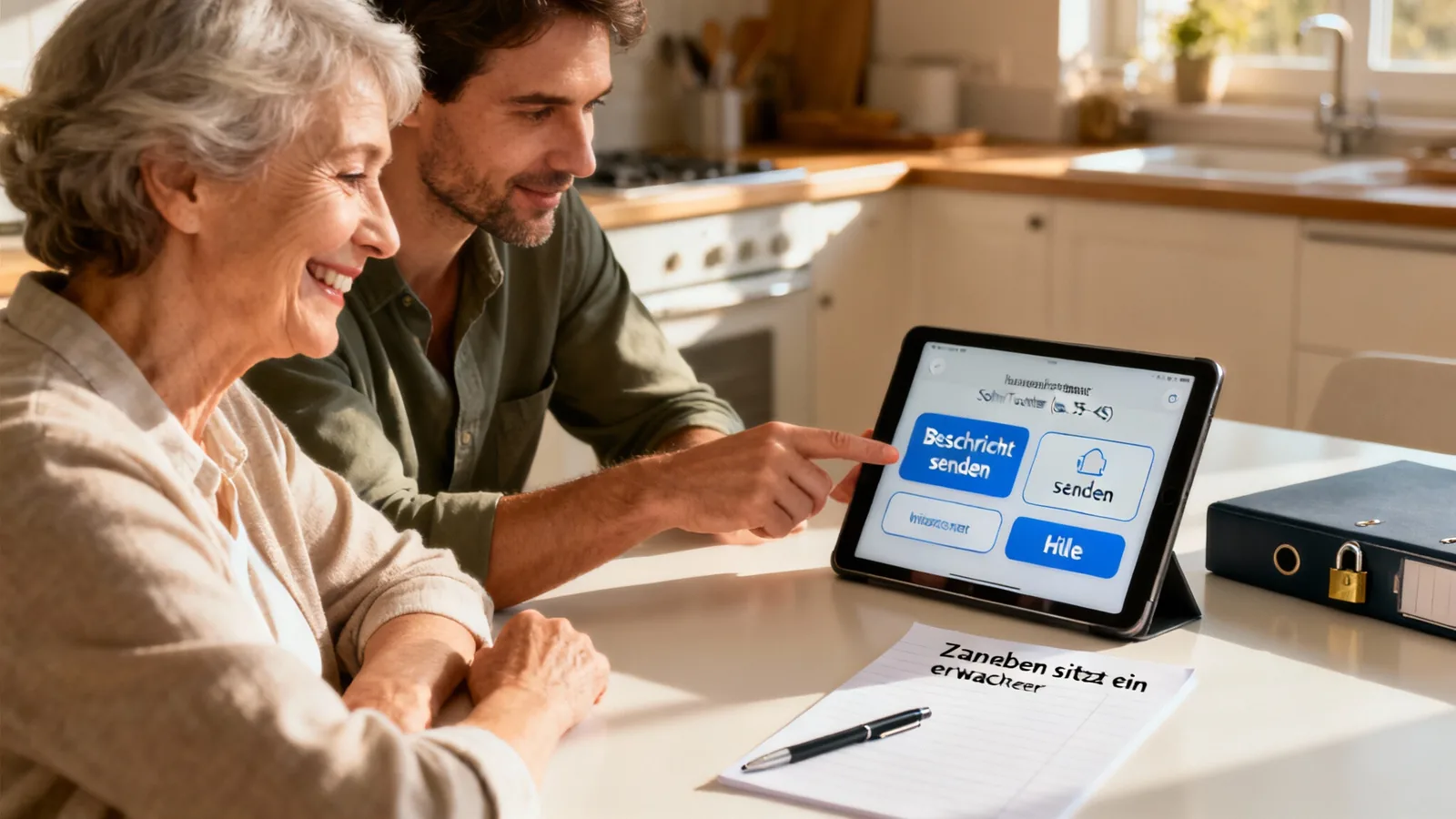
Stellen wir uns vor, ein Krankenkassen-Portal hätte gut sichtbar die Auswahl „Einfache Ansicht“. Ein Klick, und die Schrift wird größer, der Gegensatz von Text und Hintergrund deutlicher und die Seite ruhiger. Keine zehn Kacheln kämpfen mehr um Aufmerksamkeit.
Das wäre kein Bereich für Menschen, denen man wenig zutraut. Es wäre eine vernünftige Ansicht für alle, die schnell und ohne Rätsel ans Ziel möchten.
Die wichtigsten Aufgaben zuerst
Auf der Startseite genügen wenige klare Wege: Dokument senden, Nachricht lesen, Bescheinigung holen, Antrag stellen und Kontakt aufnehmen. Jede Schaltfläche sagt genau, was danach geschieht. Ein Wort wie „Weiter“ reicht nicht, wenn niemand weiß, wohin.
Nach jedem Schritt zeigt eine gut lesbare Zeile, wo man steht. Was wurde bereits erledigt? Was fehlt noch? Kann man später fortfahren? So geht nichts verloren, wenn das Telefon klingelt oder eine Pause nötig wird.
Anmeldung ohne Verwirrung
Der Zugang soll sicher bleiben, aber nicht zwischen Brief, App und Computer hin- und herspringen, ohne den Grund zu erklären. Jeder Code braucht eine klare Anweisung: Wo kommt er an, wie lange gilt er und was ist zu tun, wenn er ausbleibt?
Hilfreich sind außerdem gut sichtbare Möglichkeiten für „Passwort anzeigen“ und „Passwort vergessen“. Fehlermeldungen sollen in normalem Deutsch erklären, was nicht geklappt hat. „Technischer Fehler 403“ hilft weder Bruno noch Helga.
Lesen, bedienen und Hilfe finden
Große Klickflächen, klare Farben und verständliche Zeichen helfen Menschen mit schwächeren Augen oder unsicheren Händen. Die Seite muss auch mit Tastatur und Vorleseprogrammen funktionieren. Vergrößerung darf keine Texte abschneiden.
Ein Kontaktknopf bleibt auf jeder Seite sichtbar. Dort stehen Telefonnummer, Rückruf und weitere Wege. Wer feststeckt, soll nicht erst eine Suchreise durch das Portal unternehmen.
Einfach ist gute Gestaltung
Mein Seniorenmodus braucht am Ende zwölf Punkte gar nicht als lange Liste. Er braucht eine klare Grundidee: wenige Aufgaben, verständliche Wörter, sichtbare Schritte, sichere Anmeldung und erreichbare Hilfe.
Davon profitieren nicht nur ältere Menschen. Auch Kranke, gestresste Angehörige und ungeübte Nutzer kommen schneller ans Ziel. Gute Gestaltung fragt nicht, wie alt jemand ist. Sie sorgt dafür, dass niemand unnötig die Geduld verliert.
Mehr aus Brunos Meckerkiste
Kindersicher – aber seniorenfeindlich? Wenn Verpackungen zur Geduldsprobe werden
Kindersichere Verschlüsse schützen vor Gefahr. Für Hände mit wenig Kraft können sie jedoch zum Hindernis werden. Bruno sucht Lösungen, bei denen Sicherheit und Selbstständigkeit zusammenpassen.
Fast sechstausend bezahlt – heute plötzlich „Schnäppchen“: Willkommen im Pflegebett-Basar
Ein Pflegebett wird selten in aller Ruhe gekauft. Bruno blickt später auf große Preisunterschiede und erklärt, warum Ausstattung und Service schriftlich vergleichbar sein müssen.
16 Euro Wasserfall: Das 1-Kilo-Gulasch, das zur Gulaschsuppe desertierte
Das Fleisch sah gut aus, doch in der Pfanne schwamm es davon. Bruno erzählt von einem misslungenen Einkauf und davon, wie man sachlich reklamiert.